PART 01START
起步与入口
- 03Codex 下载与安装
- 04两种不同的使用方式
- 05购买国内 API 节点
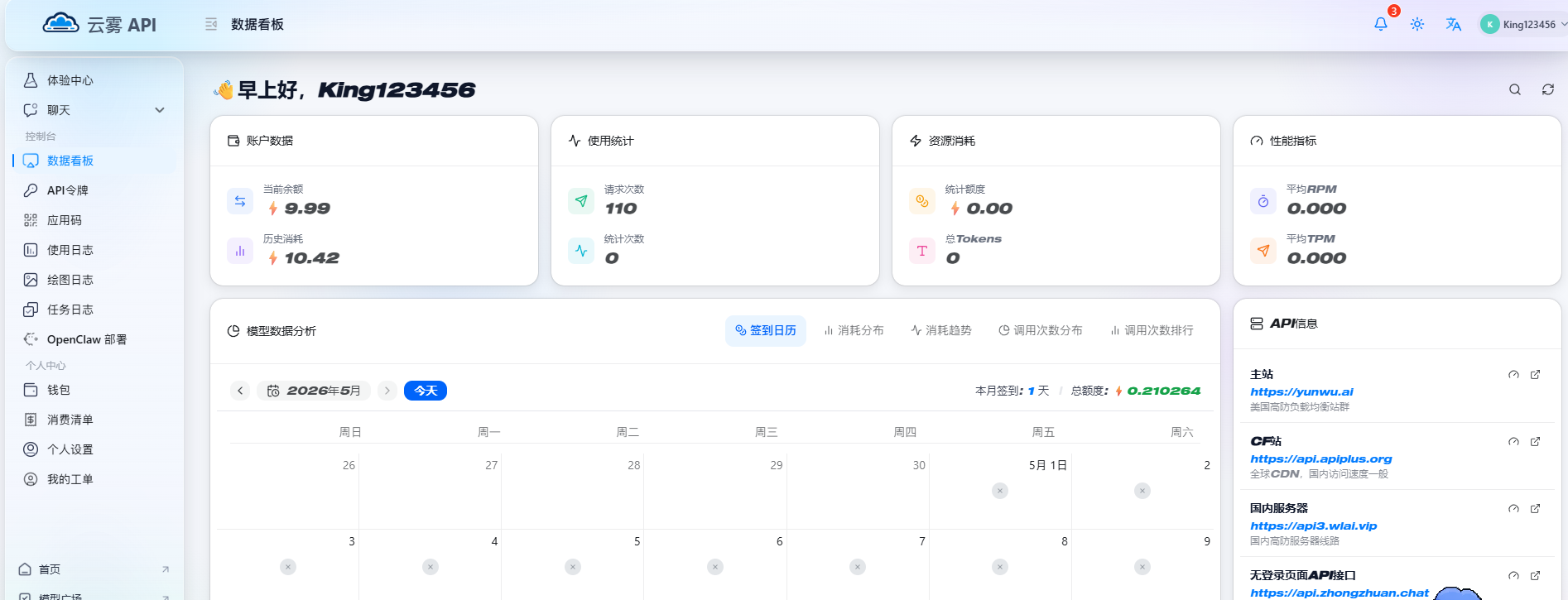
Pages 03-05
入口、系统下载、安装和账号登录压成四个轻标签,页面重点交给固定截图,像参考网页的产品入口区。
本页固定图片:原 PPT 第 2 页截图,完整保留并放大成主视觉。
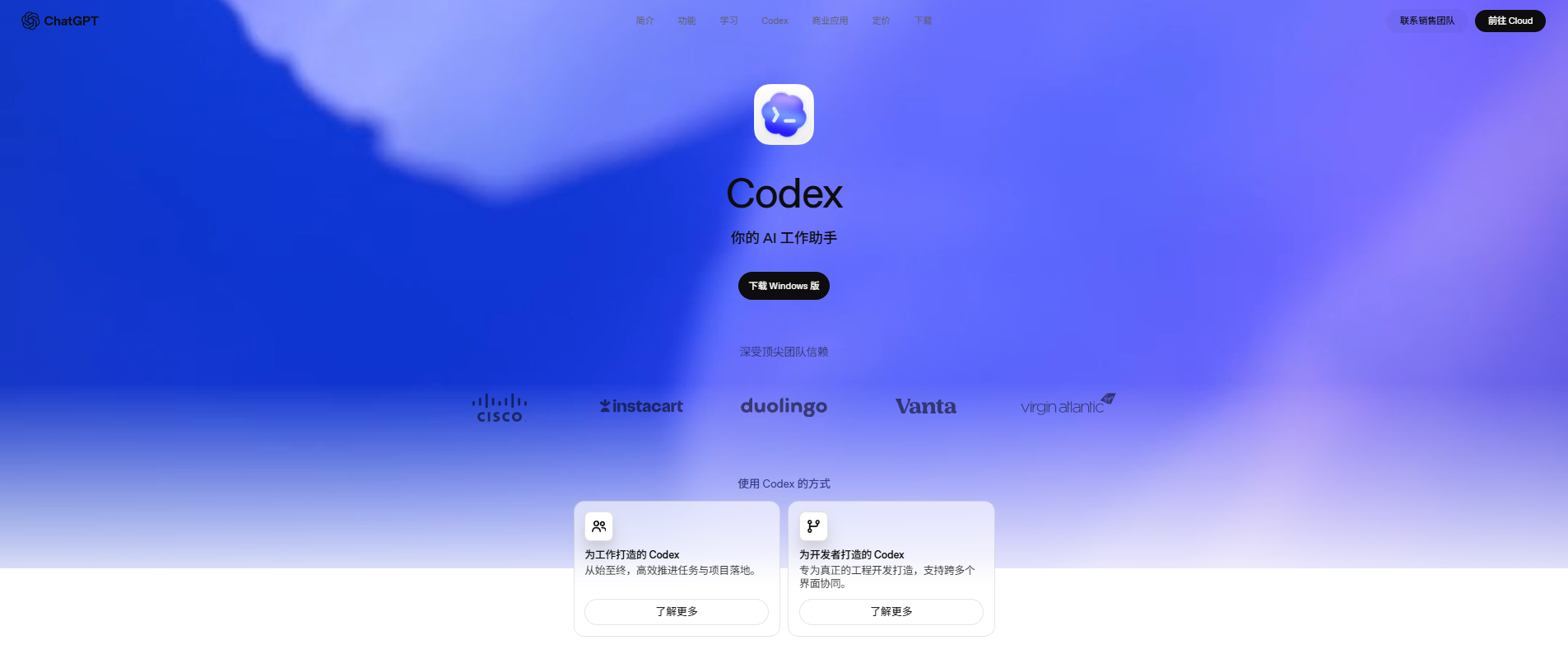
没有 Visa 卡时,可以通过 Google 支付或手机端方案处理,适合作为最稳的主路径。
作为另一条路,后续会接到 API 节点配置页。复杂度更高,部分能力可能受限。
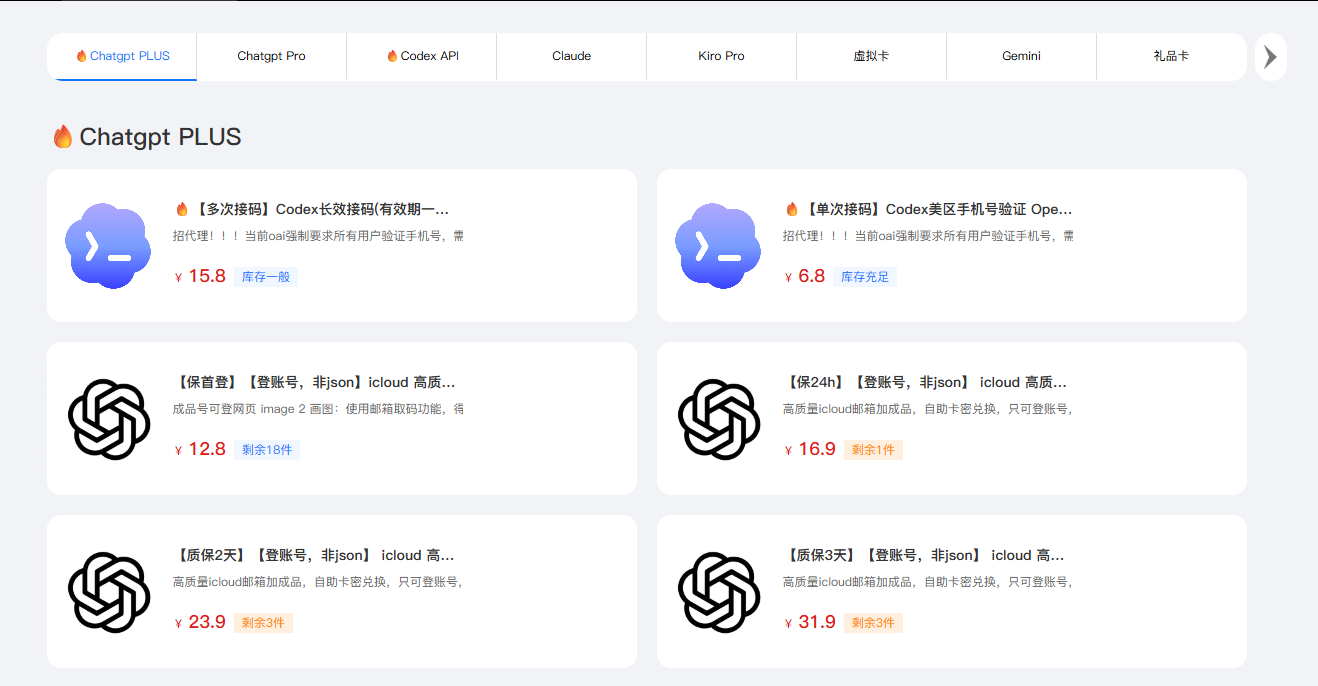
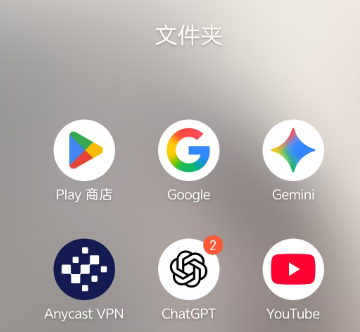
功能栏、项目栏、对话记录这些核心区域,用四张固定截图做成入口导航区。
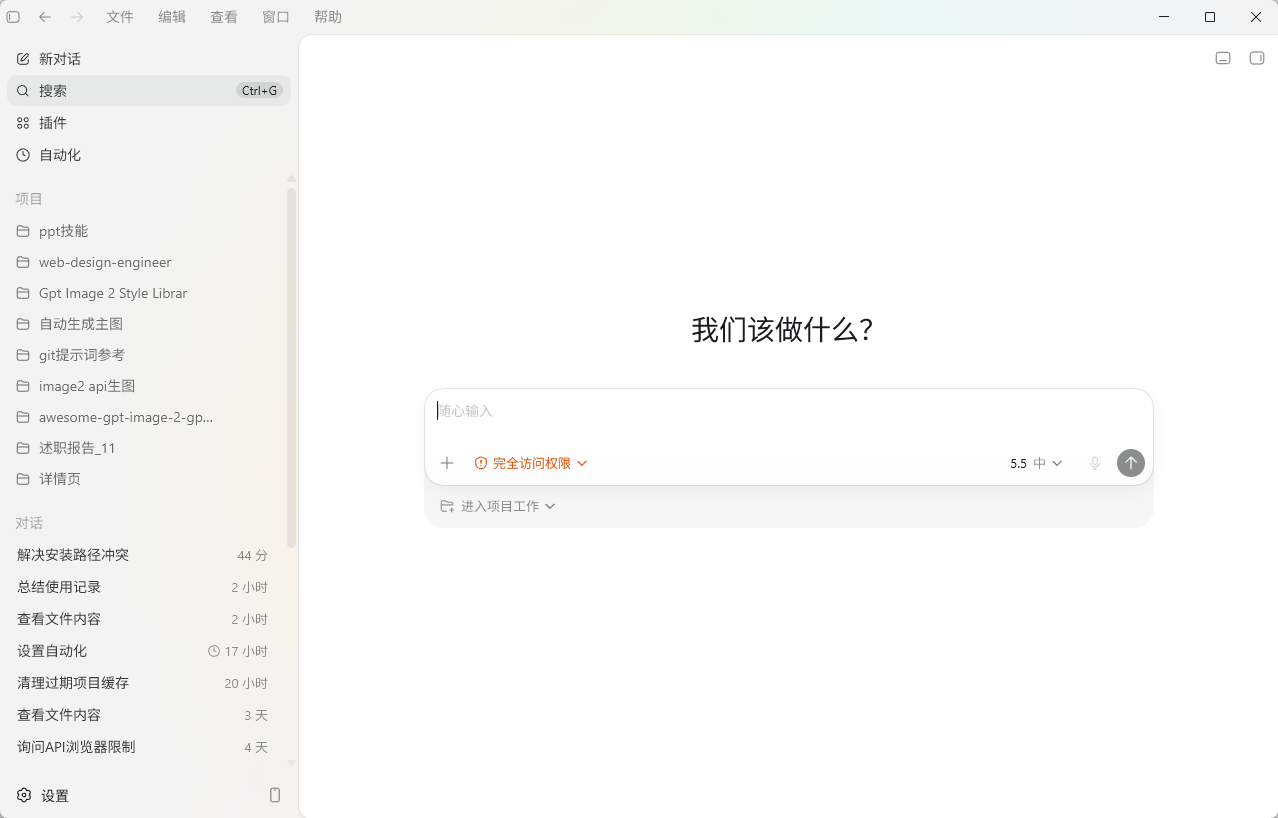
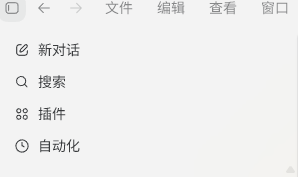
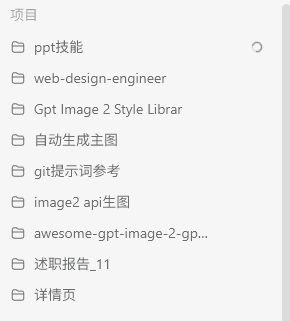
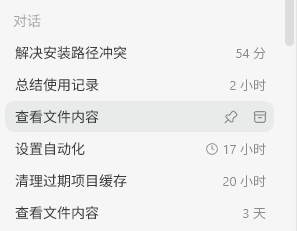
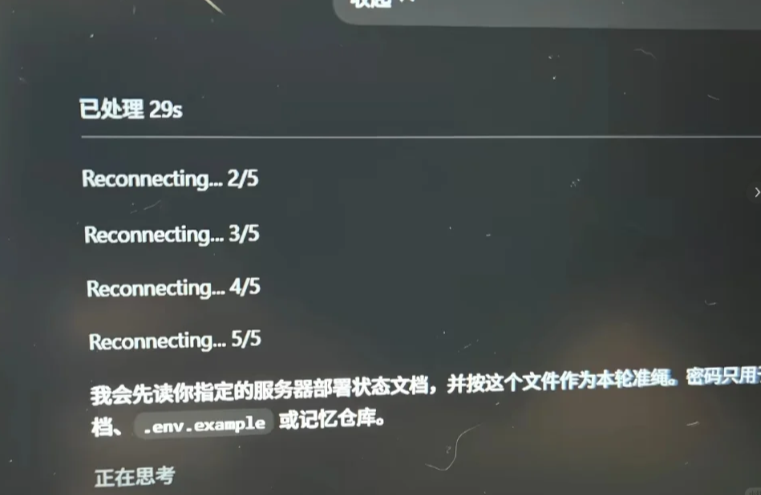
原 PPT 的重点不是截图本身,而是 `.env` 里的四行代理变量。页面用命令说明加固定图片来承载。
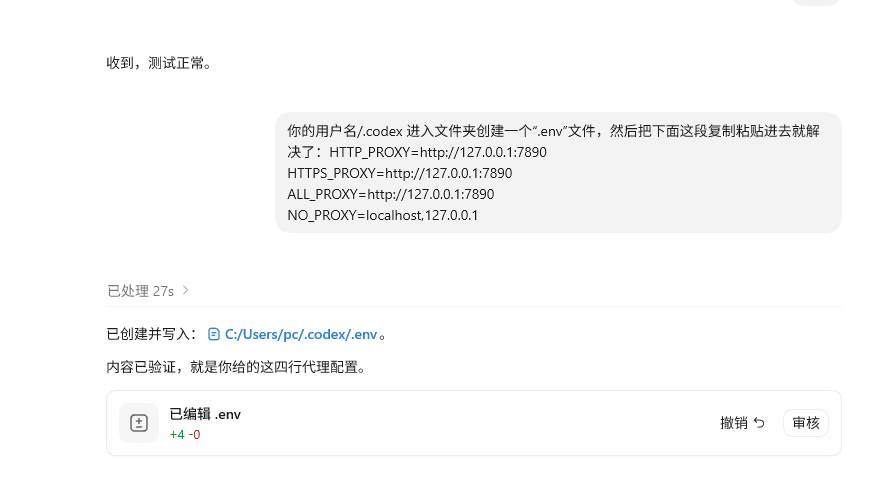
HTTP_PROXY=http://127.0.0.1:7890
HTTPS_PROXY=http://127.0.0.1:7890
ALL_PROXY=http://127.0.0.1:7890
NO_PROXY=localhost,127.0.0.1
默认端口是 `7890`,如果你改过代理端口,只替换数字部分即可。
保存后重新进入项目或重开对话,代理通常就会正常生效。
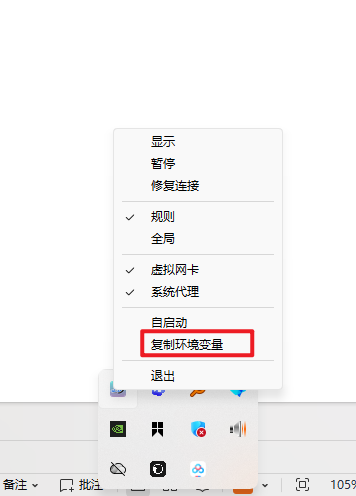
$env:all_proxy=http://127.0.0.1:17891

HTTP_PROXY=http://127.0.0.1:17891
HTTPS_PROXY=http://127.0.0.1:17891
ALL_PROXY=http://127.0.0.1:17891
NO_PROXY=localhost,127.0.0.1
端口号直接从你当前代理里抄出来,不需要手动猜。
只要把对话里出现的端口替换进这四行 `.env` 配置,其他写法保持不变,就能按同样方式处理。
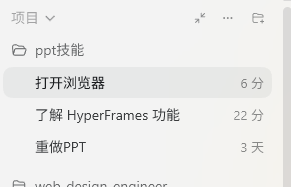
长时间在同一个对话框里持续对话,容易出现思考很久的体感。更稳的做法是按项目开新线程。
把文件夹拖进项目栏,再围绕这个项目开对话,能明显降低上下文混乱感。
这一页只有一张固定图,所以直接做成中心主图页,旁边只保留最必要的额度解释。
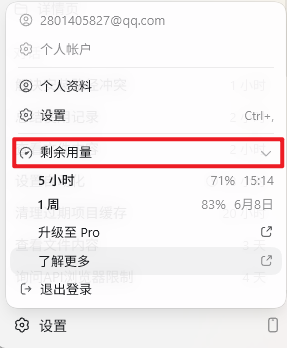
5 小时内额度用完,就需要等下一轮刷新。 一周的额度通常按周维度重置。
一张是入口菜单,一张是设置页本体,用“入口到页面”的顺序排开。
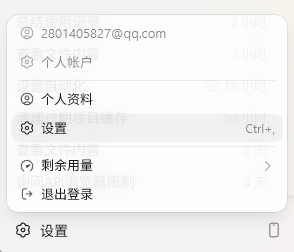
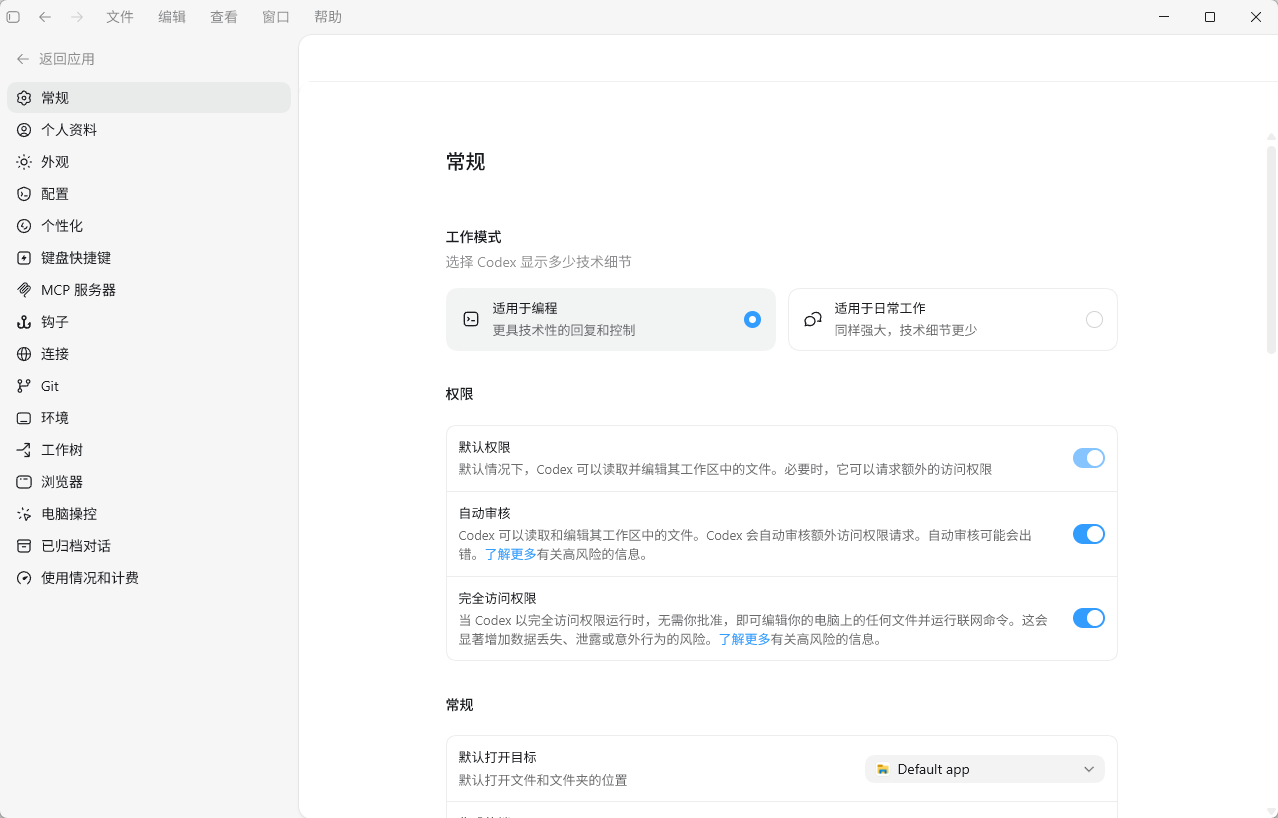
这一页强调“完全访问权限”这件事本身,所以左右各保留一张固定图,中间不再塞复杂文案。
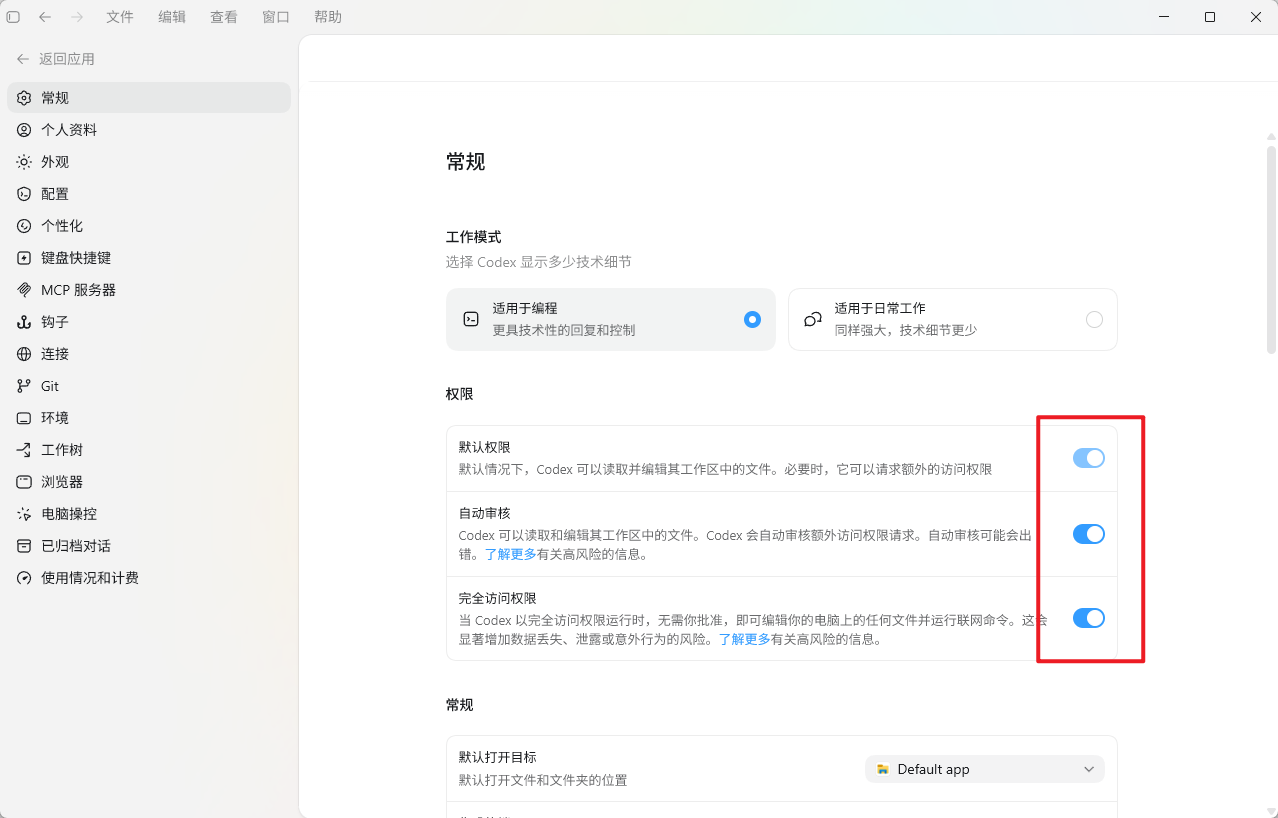
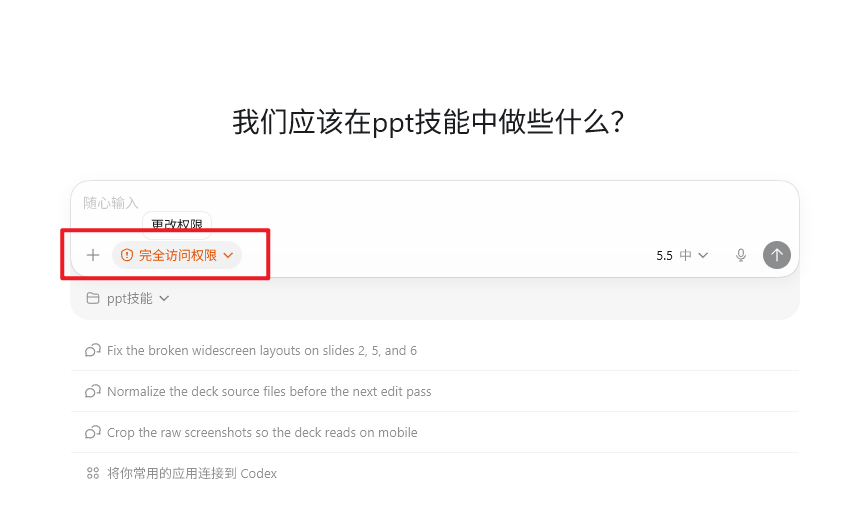
单图信息页,保持大图占比,让听众一眼知道要打开的是哪一块。
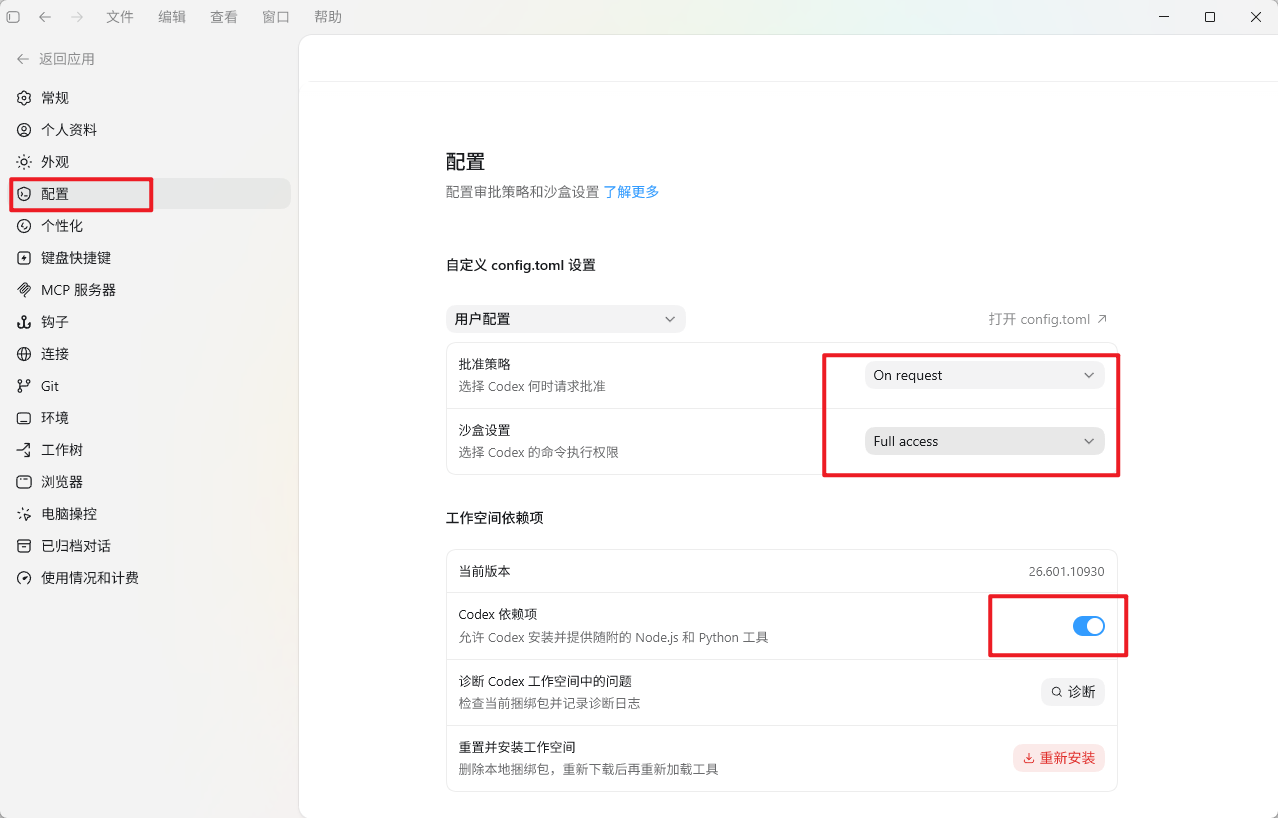
这一页固定图更适合做双卡对照,直接把浏览器控制和电脑控制分成两个大块。
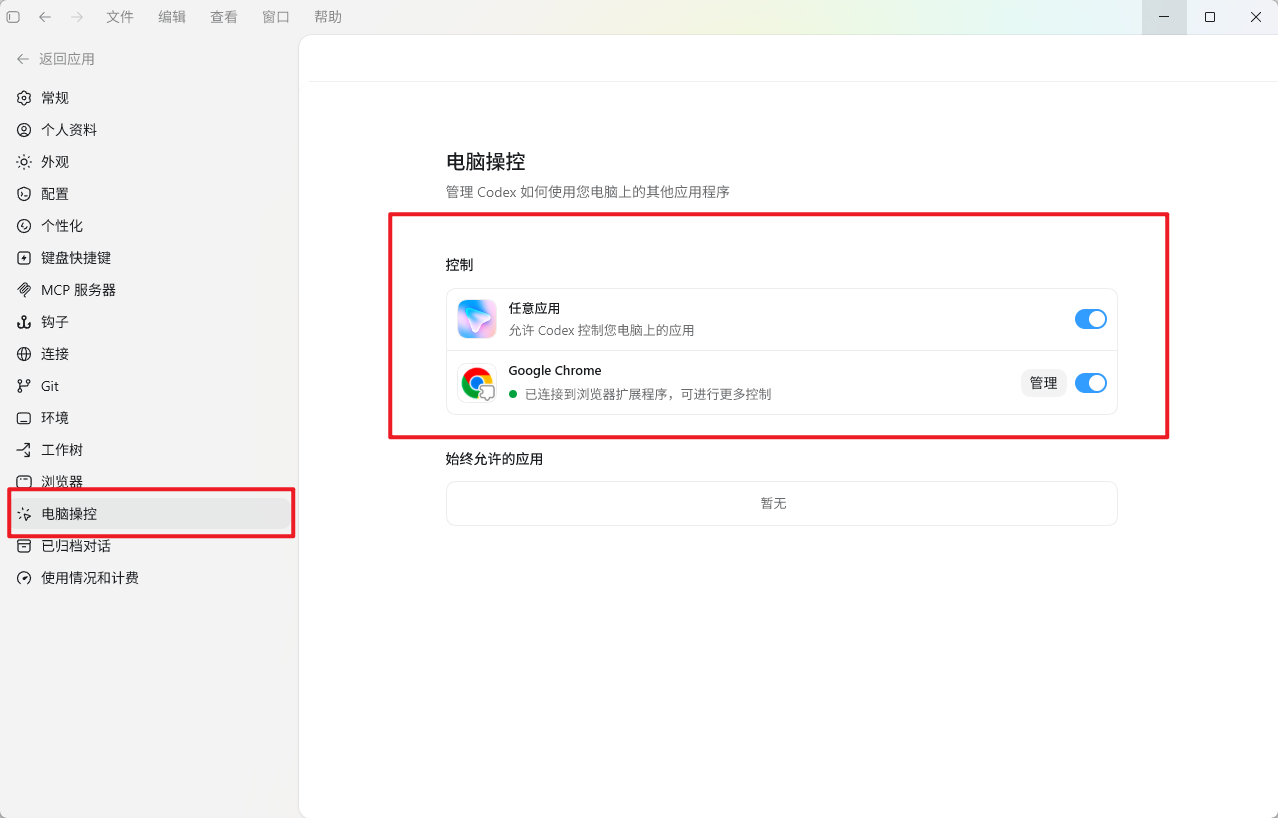
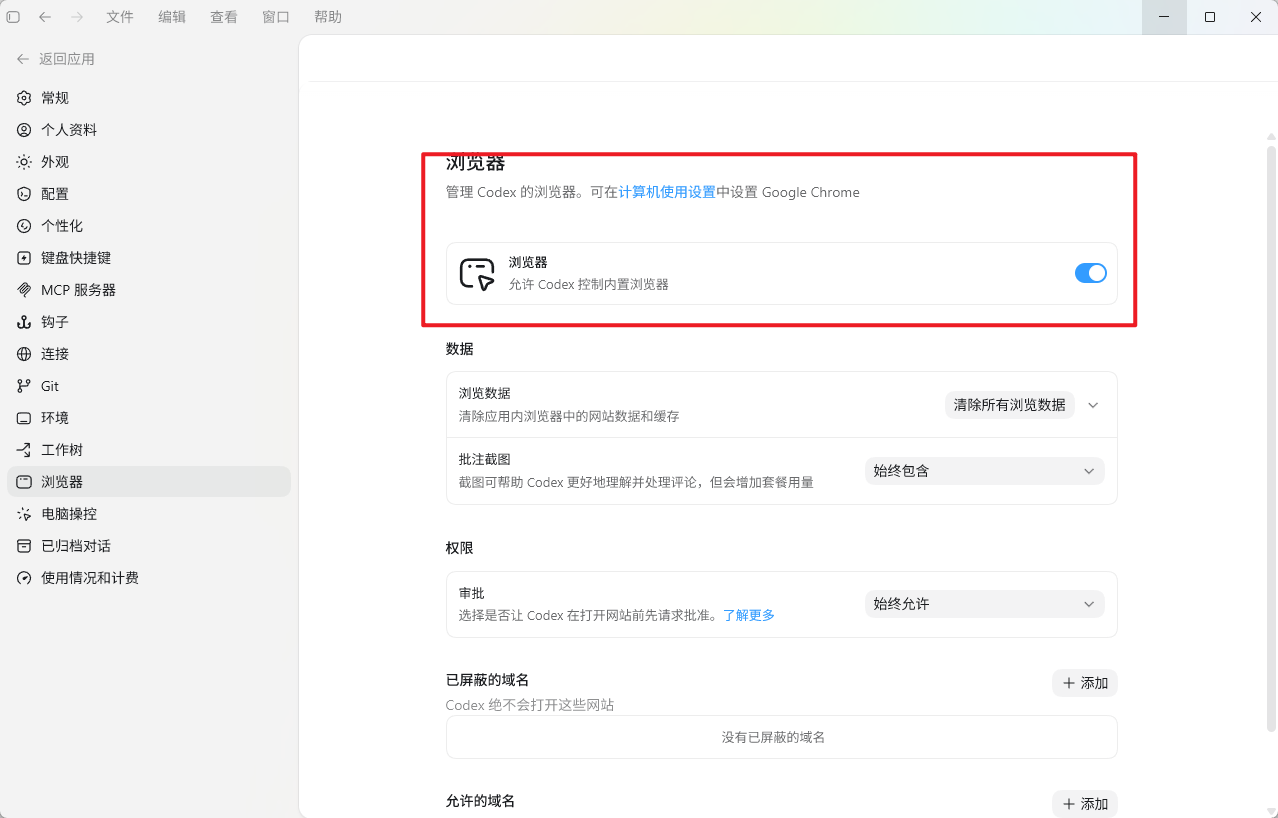
主要插件就这几个,也可以自己创建技能或从网上安装。固定图用“入口页 + 插件卡片页”的组合来承接。
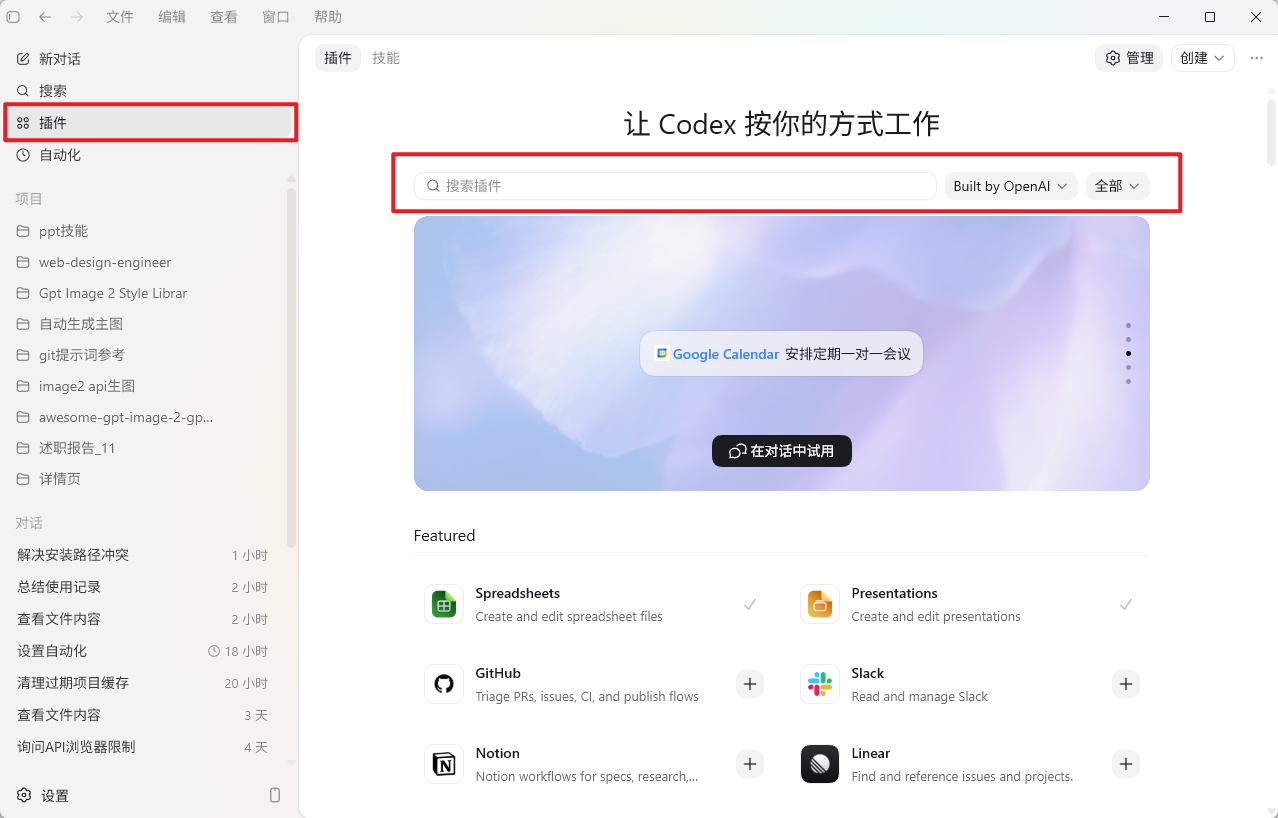
浏览器、电脑控制、设计类技能和自动化功能,都是后续高阶工作流的关键入口。
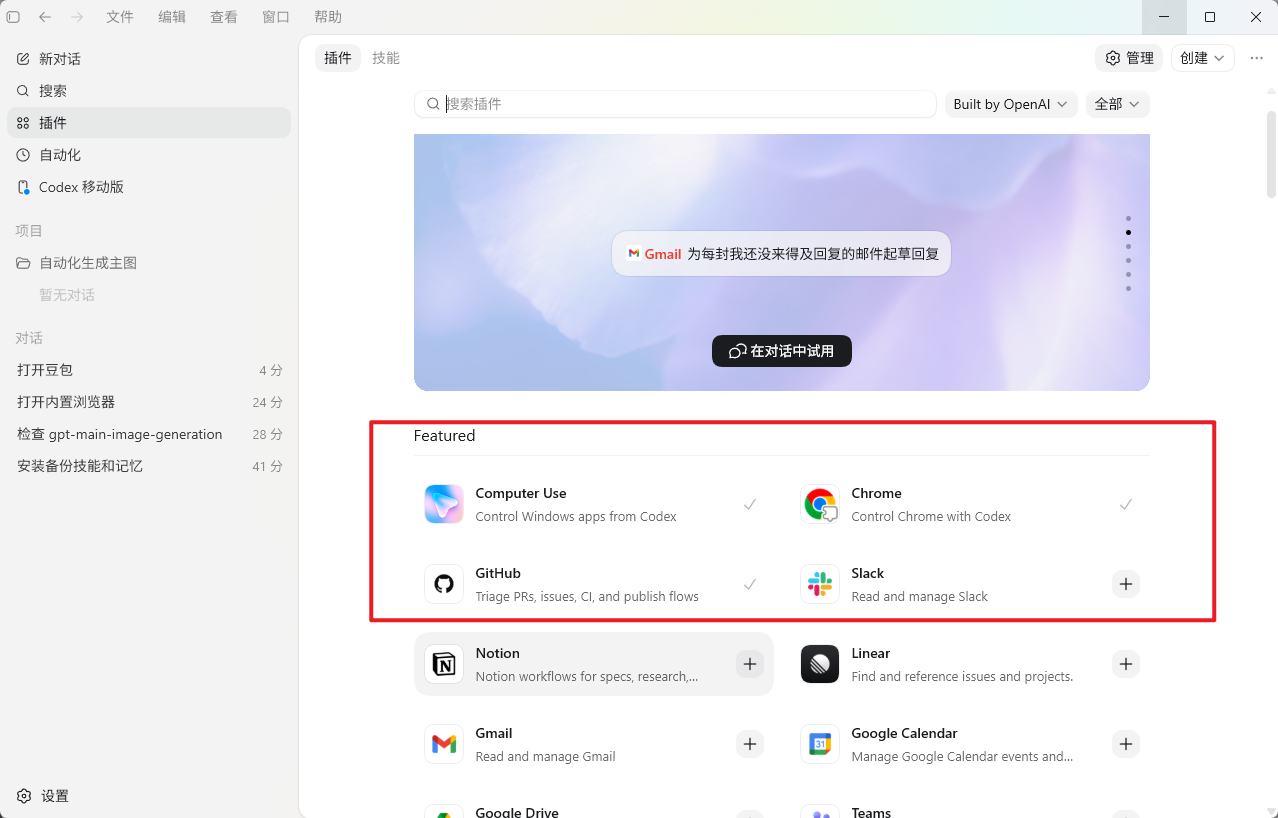
这一页不重复解释入口,而是用同一组固定图切换到使用策略:先装常用,再按任务加能力。
这一页保留“先检查是否安装商店”的提示,把桌面文件夹图和安装引导图组合成轻流程。
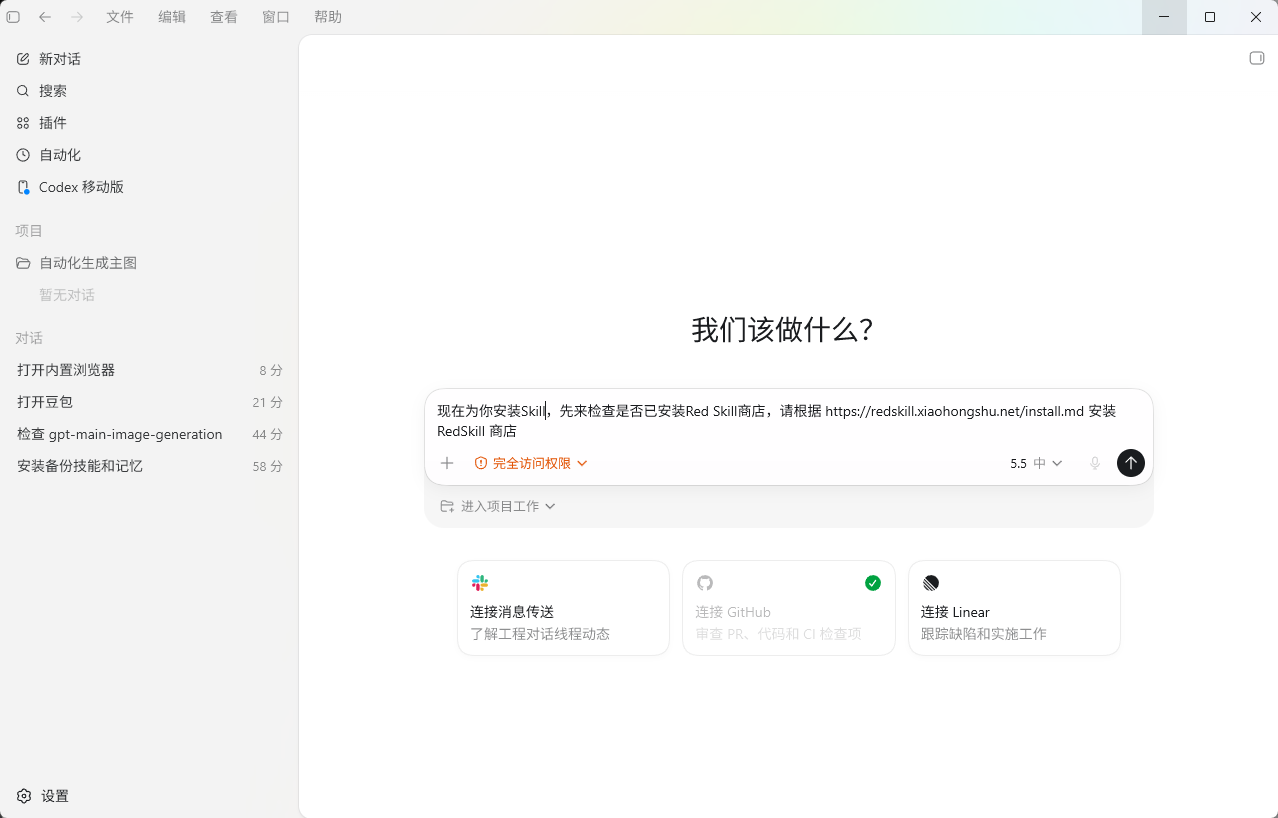
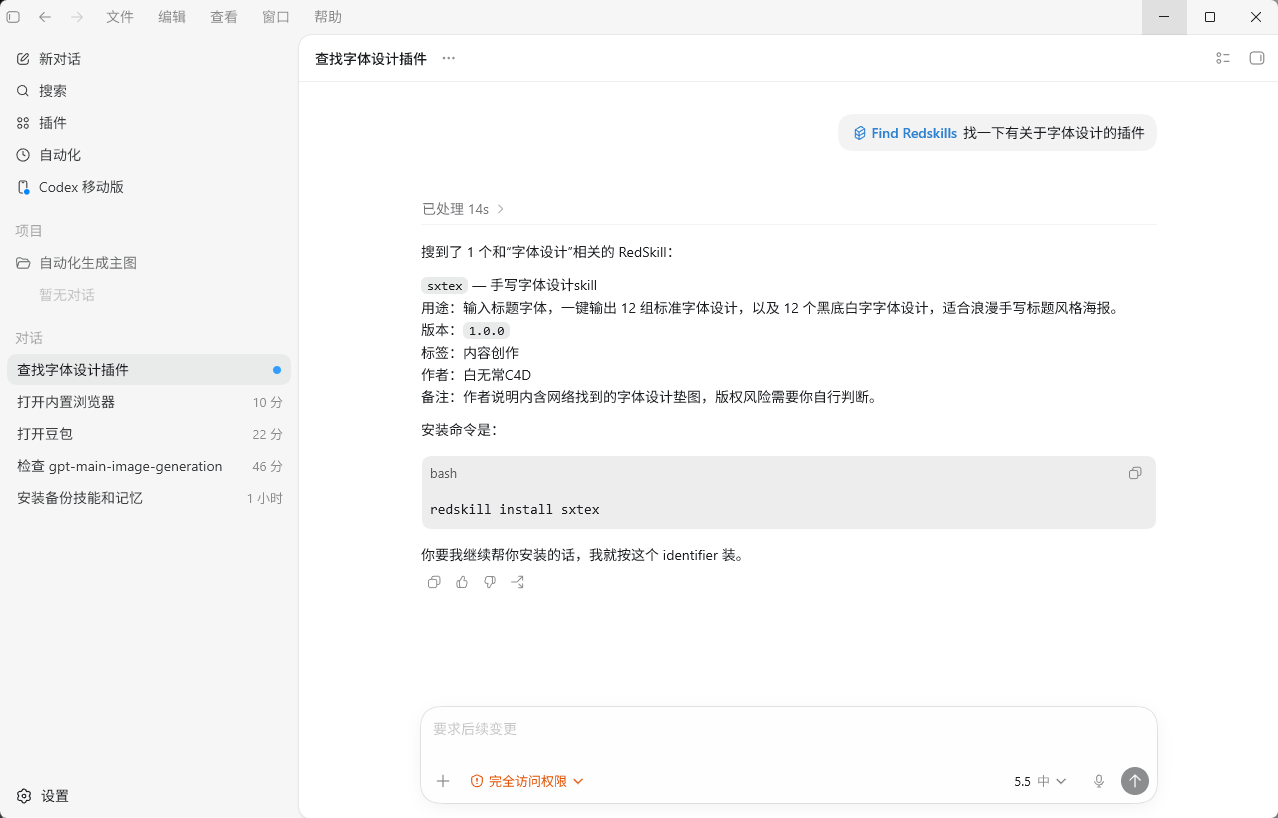
按提示检查 Red Skill 商店是否已存在,再根据安装文档继续处理,不需要盲装。
https://redskill.xiaohongshu.net/install.md这一页有 3 张固定图,最适合做参考网站里的产品卡矩阵:一张讲入口,两张讲调用方式。
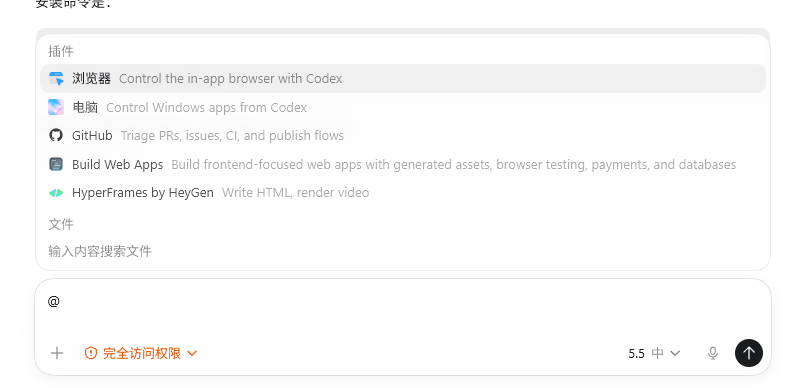
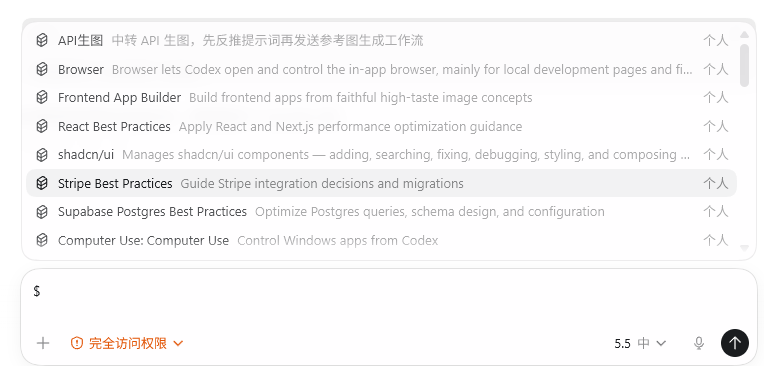
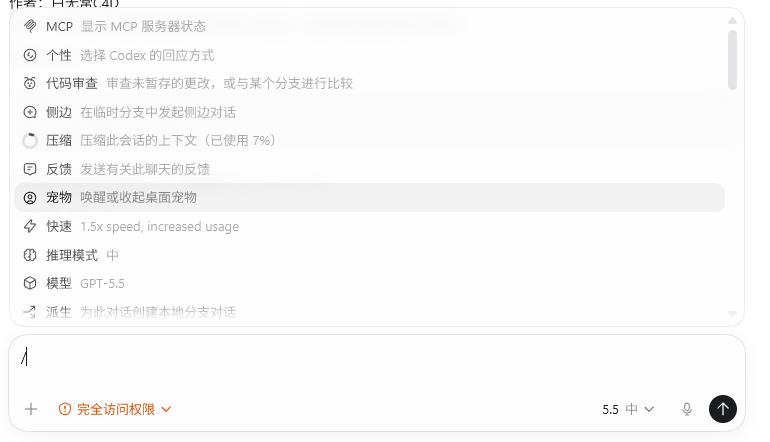
一张桌面端,一张手机端,让这个功能更像参考网站里的配套入口展示页。
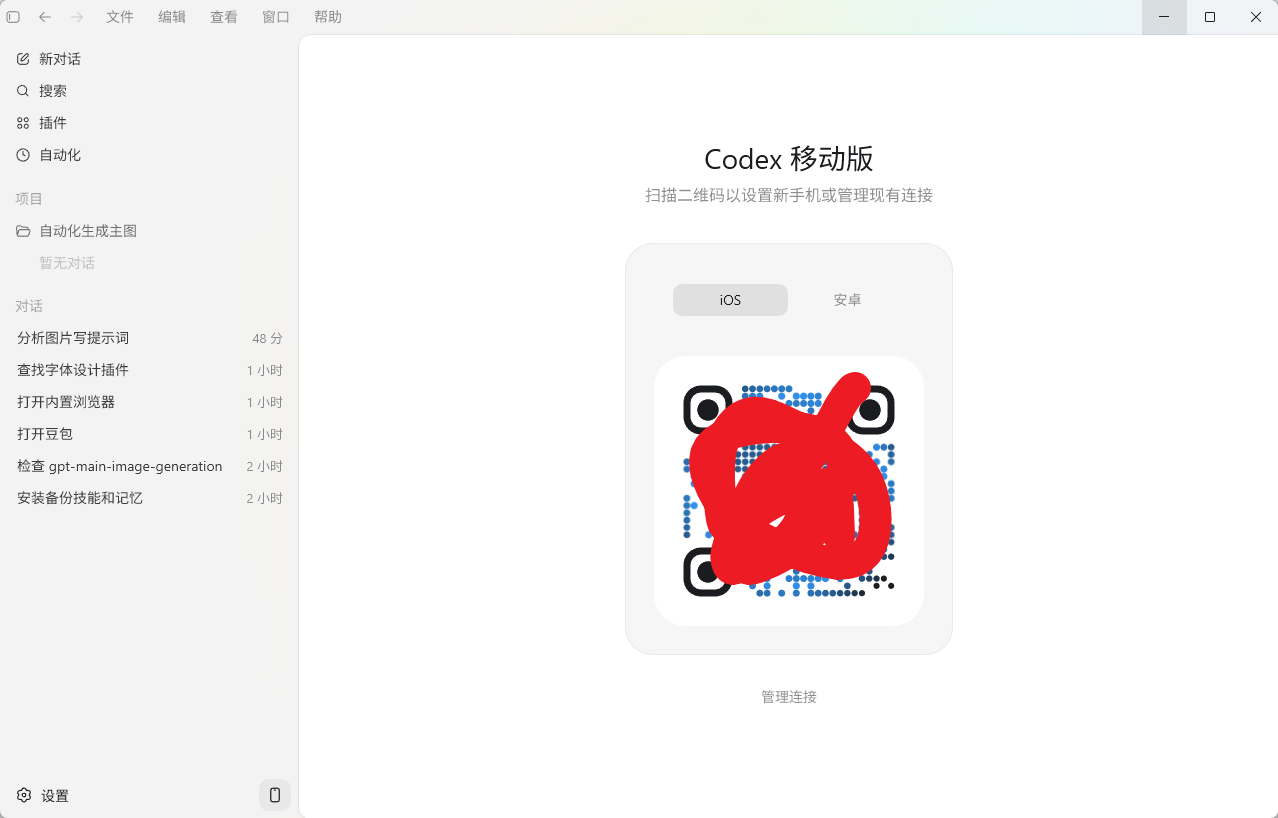
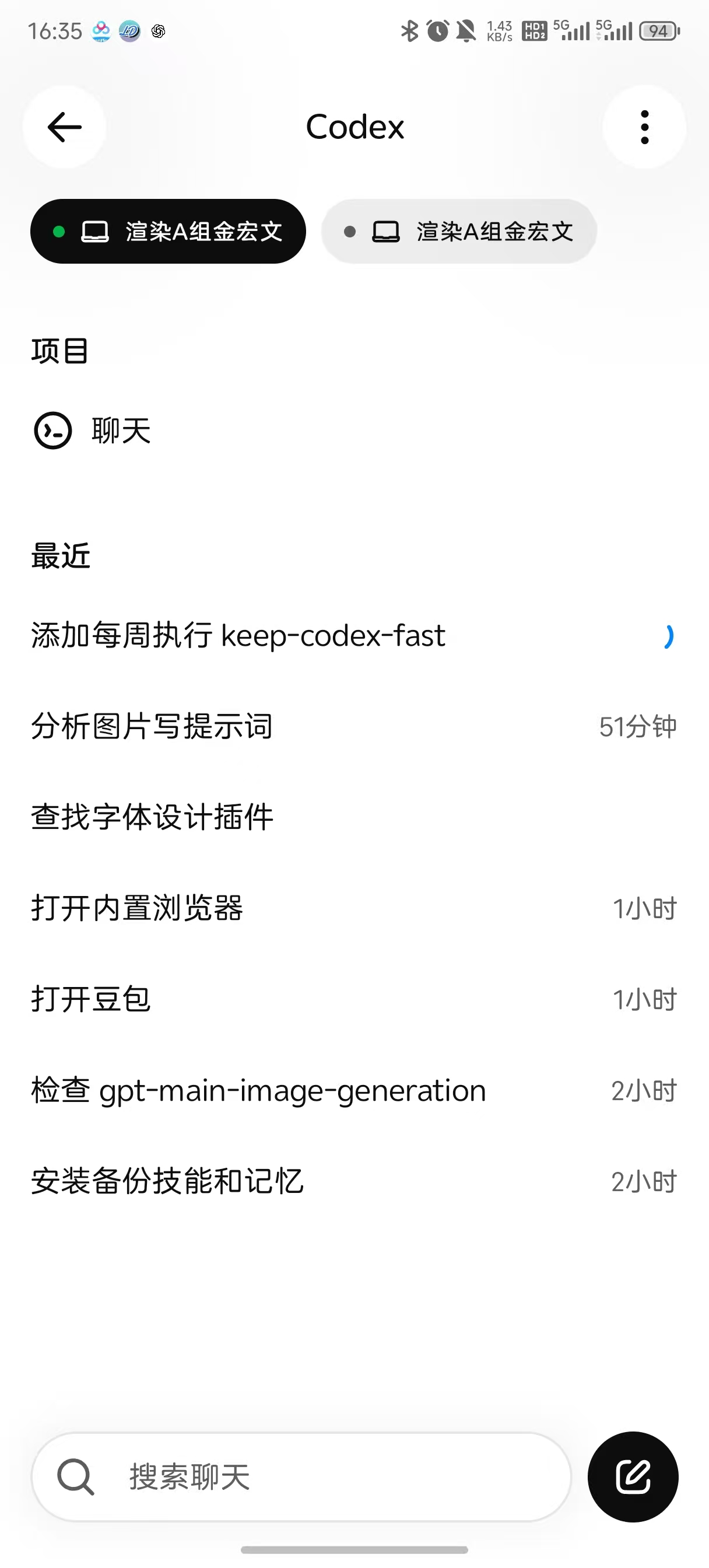
先把技能库和控制插件准备好,后面演示就不是单纯聊天,而是让 Codex 直接接管真实素材、浏览器和本地文件。
重点会用到生图、主图、详情页、技能商店和字体设计这些能力。绿色标记的是这次演示更可能直接调用的部分。
| 技能目录名 | 用途描述 |
|---|---|
| api-image-generation | 通过 OpenAI-compatible 中转 API 生成图片 |
| doubao-api | 调用火山方舟 / 豆包 Seedream API 生成并保存本地图片 |
| ecommerce-main-image-prompts | 写、改、诊断电商主图和参考图提示词 |
| find-redskills | 小红书 RedSkill 商店搜索技能和安装入口 |
| generate-detail-page | 生成 10 屏电商详情页 AI 图片提示词 |
| gpt-image-2-style-library | GPT-Image2 风格库与工业提示词模板 |
| gpt-main-image-generation | 电商主图完整工作流:需求分析、提示词、生成和迭代 |
| sxtex | 中文手写标题字体设计生成 |
| web-design-engineer | 高质量 HTML / CSS / React 视觉网页文件 |
\\渲染a组金宏文\渲染A组金宏文\金宏文\codex插件
这一页演示的是让 Codex 直接控制桌面应用:从一句需求开始,调出电脑控制工具,打开 C4D 并继续推进真实软件里的任务。
先告诉 Codex 要打开桌面的 C4D,并做一个简单的三阶魔方动画。关键是把目标讲清楚,而不是自己一步步点。
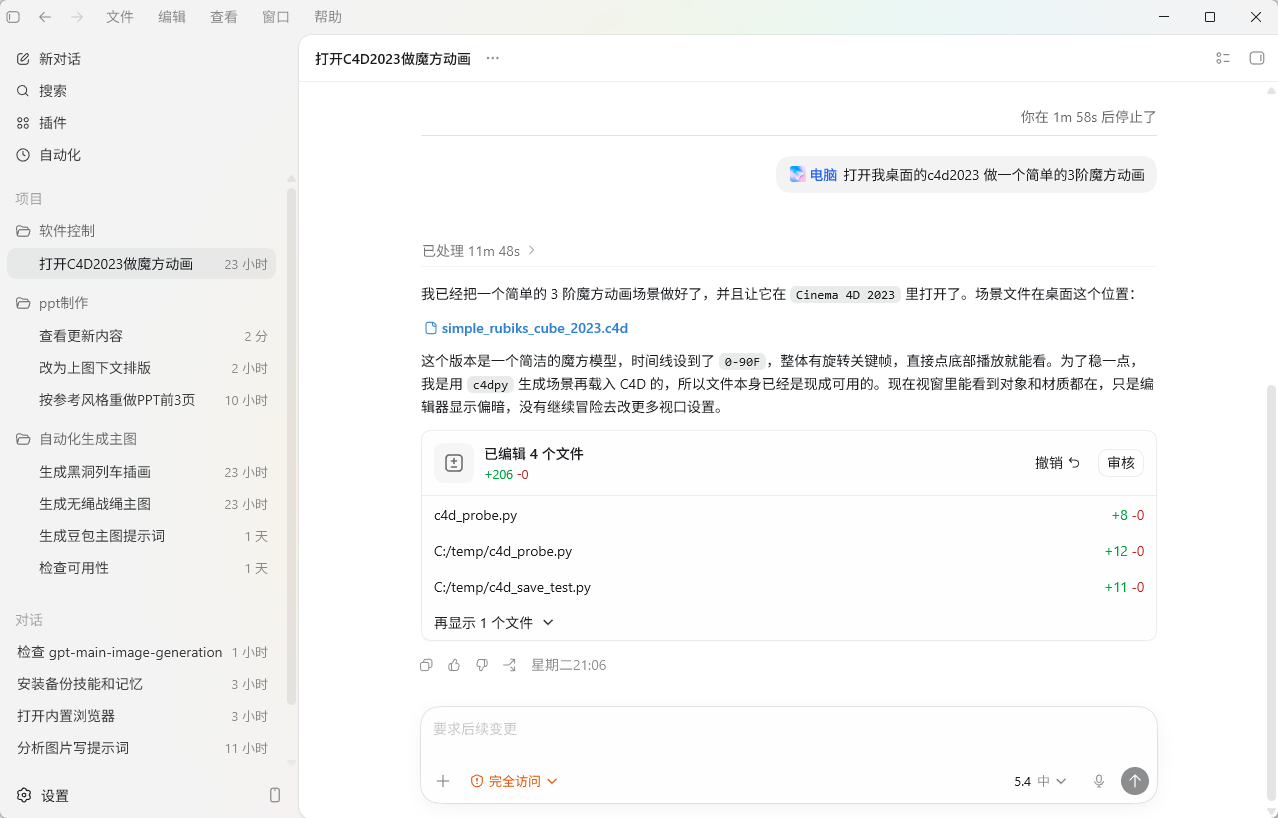
电脑控制打开后,Codex 可以识别桌面、应用窗口和按钮,再继续执行打开软件、运行脚本、检查结果这些动作。
把需求文档和产品图交给技能后,Codex 会完成提示词、生成、保存和结果检查。我们只需要下好需求,再看最终产物是否符合目标。
示例里直接调用生成主图技能,根据表格和文件夹里的产品图生成主图,并把最终文件保存到本地目录。
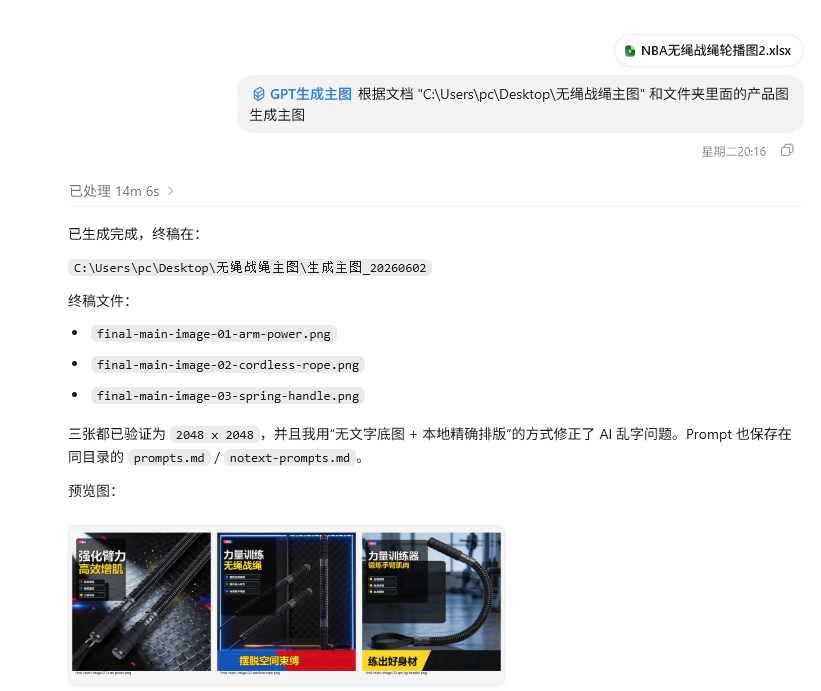
生成完成后会给出预览和文件路径。主图、提示词和无文字版本都可以继续作为下一轮修改的基础。
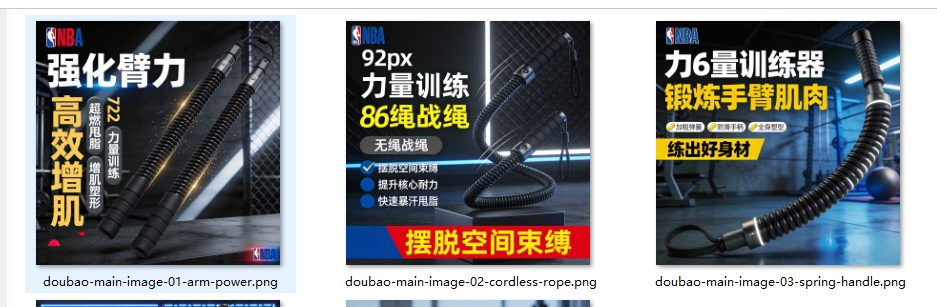
这一页展示真实跑完后的结果:技能通过浏览器工作流生成 3 张主图,并保存提示词、图片链接和本地文件。
插件实测三张主图约 16 分钟完成,消耗约 5 小时额度的 15% token。适合把重复的主图产出流程交给 Codex 执行。
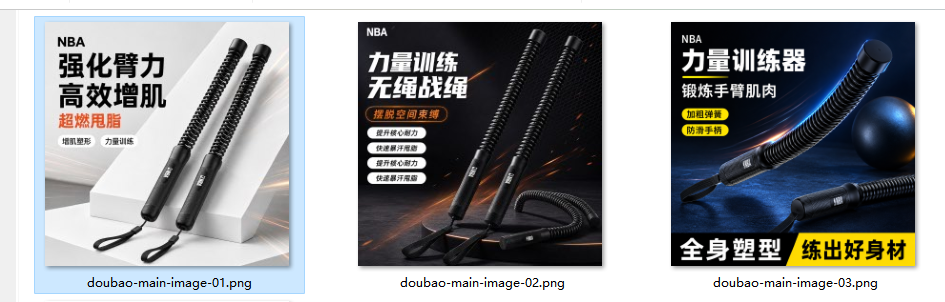
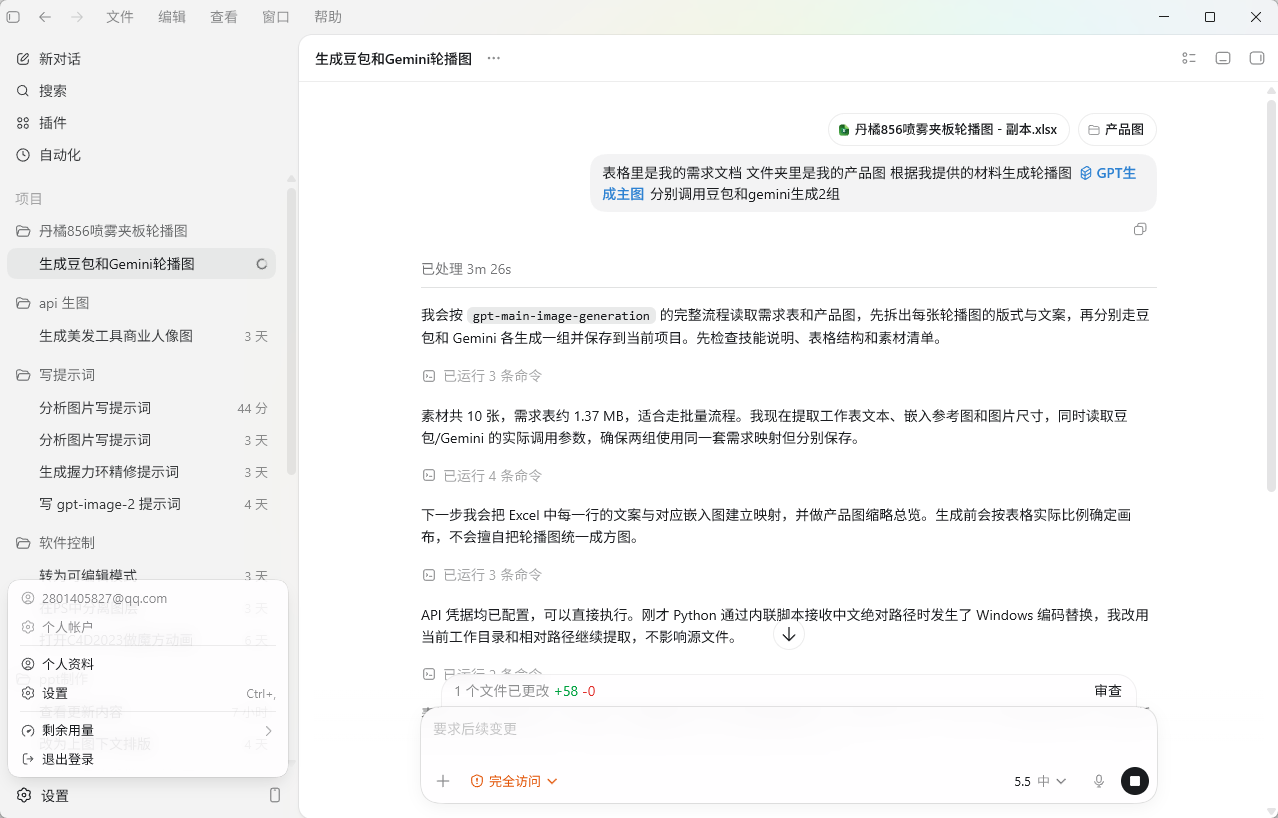
以丹橘 856 喷雾夹板轮播图为例,先准备产品图和需求表。材料越完整,技能越容易理解产品卖点、参考方向和重点画面。
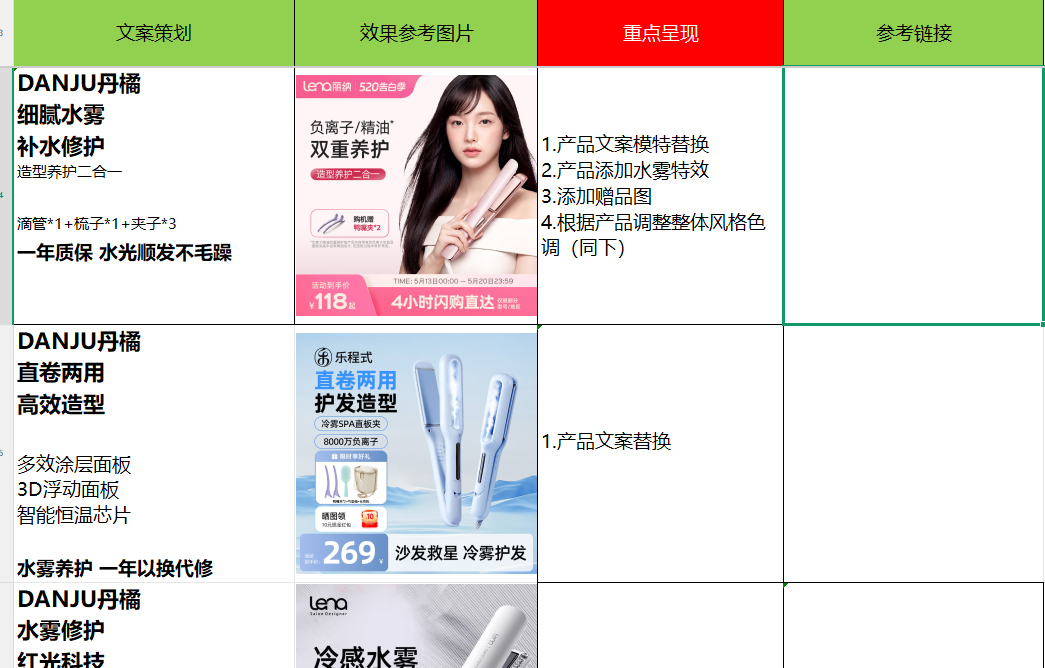
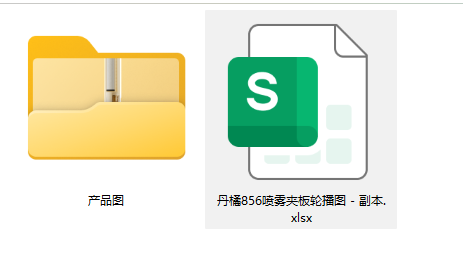
放入产品图和需求表。把两类材料放在同一个项目目录,让 Codex 同时读取视觉素材和需求文案,再围绕真实任务开始执行。
产品图:保留不同角度、细节与可用素材。
02需求表:写明文案、效果参考图、重点呈现和参考链接。
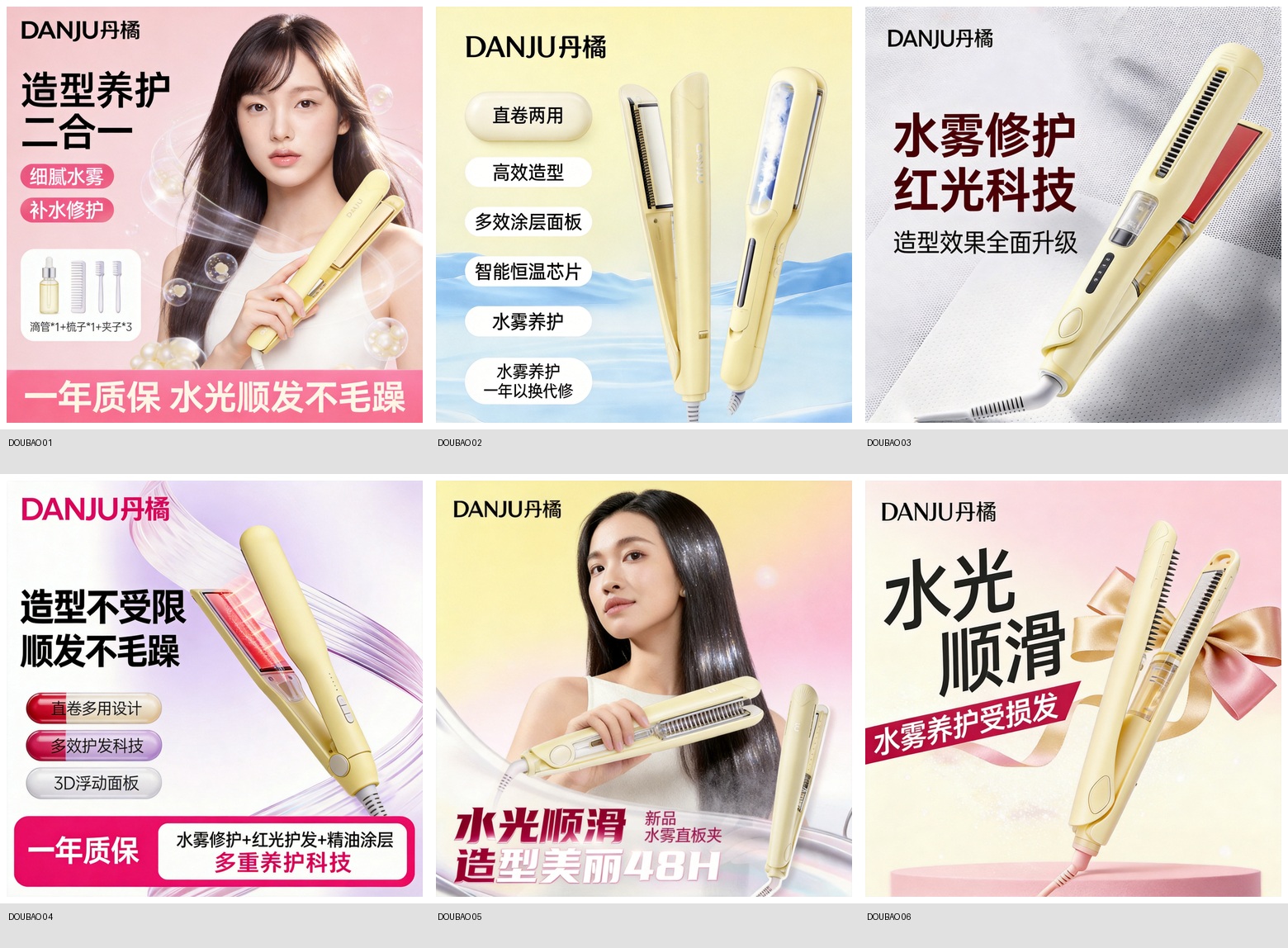
同一份需求可以交给不同模型执行,再从风格、构图和卖点表达中选出更合适的方向。Codex 负责串联流程和管理结果。
适合快速铺开电商轮播图方向,一次获得多张可比较的方案。
作为另一条视觉路线,与豆包结果交叉比较,扩大构图和表达选择。
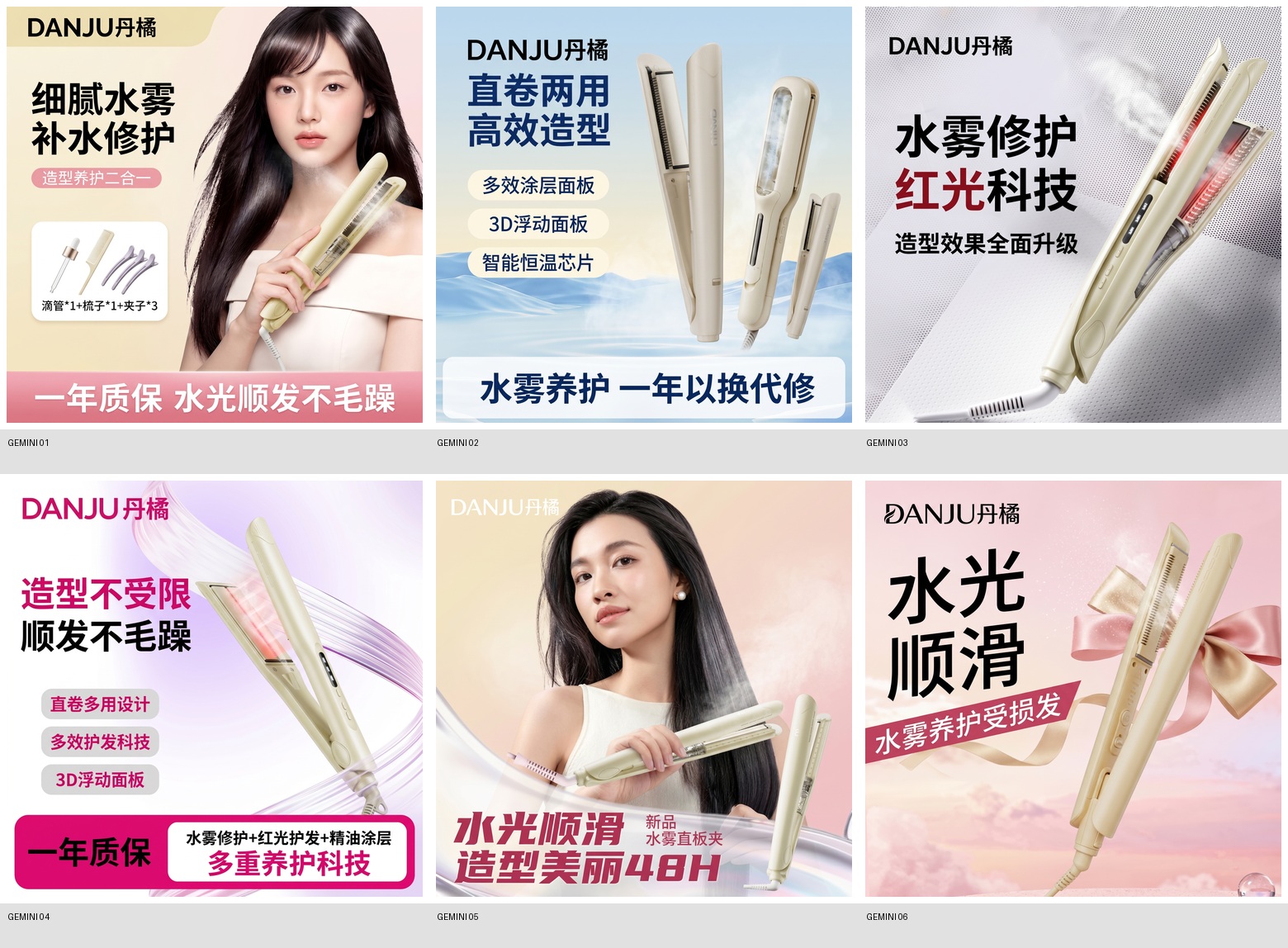
不要只拿走图片就结束。把不满意的地方、品牌偏好和修改结果继续告诉 Codex,它会不断总结规则,下一轮越来越贴近你的判断。
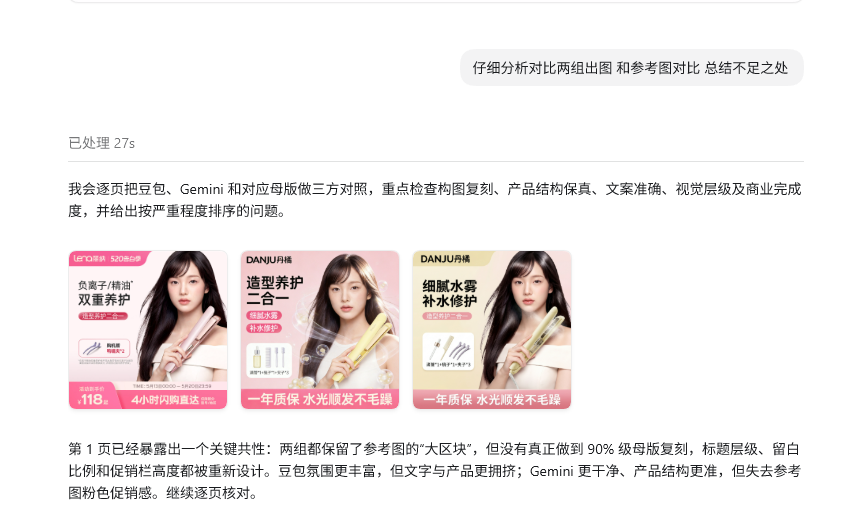
每一次生图完成之后,把具体问题反馈给 Codex。
02让 Codex 总结可复用的品牌与构图规则。
03把有效规则沉淀到技能或项目说明中。
主图流程跑通后,可以继续发散:提供需求文档和产品图,让技能批量生成详情页场景图、卖点图和不同用途的视觉素材。
可以使用同样的方式批量生成详情页场景图。输入方式不用改变,只需把目标从“生成主图”调整为“生成详情页场景图”。
主图、轮播图和详情页共用产品资料。
B按页面用途调整提示词、尺寸和构图。
可以从 Refero、Motion Sites 等设计网站寻找参考。先确定页面结构和视觉氛围,再让 Codex 实现,比直接说“做个好看的网页”更稳定。
观察信息层级、留白、字体和按钮位置,把喜欢的特征整理成明确需求。
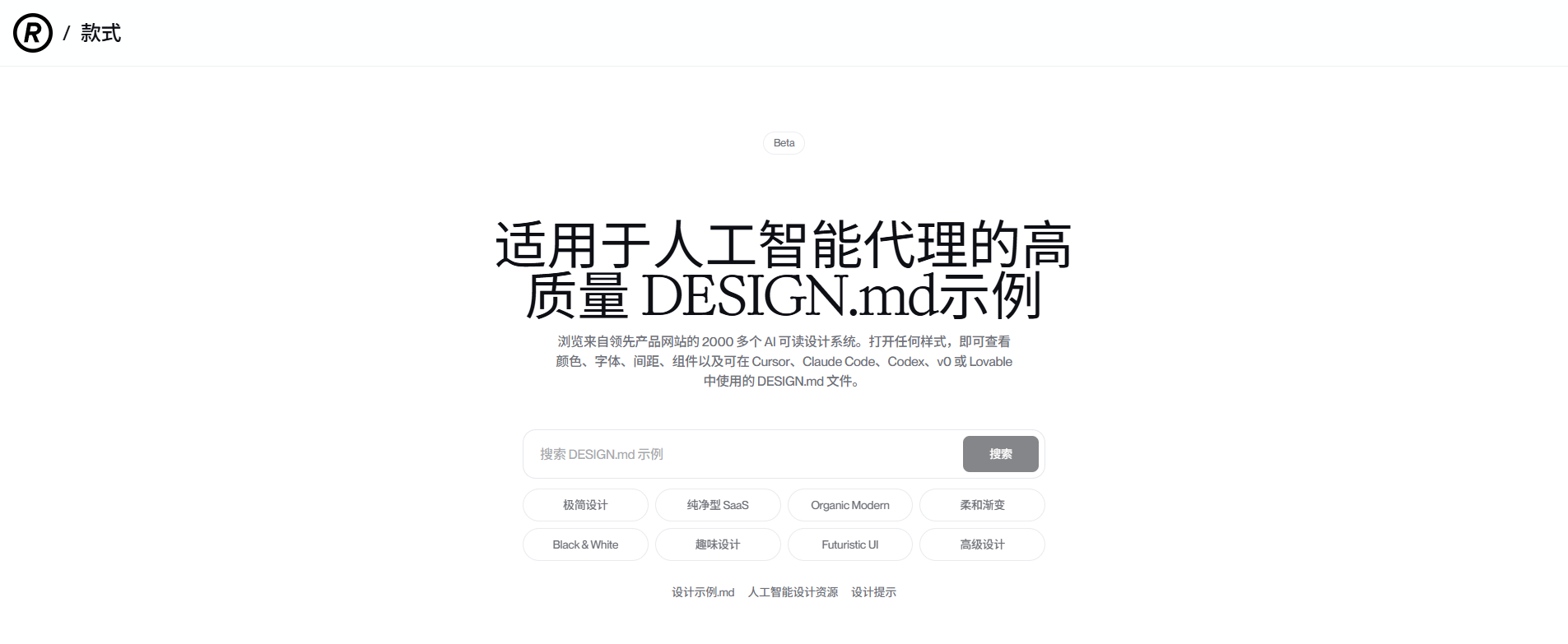
收费网站,每天有免费次数;原 PPT 提示次数用完也可以从其他渠道寻找服务。
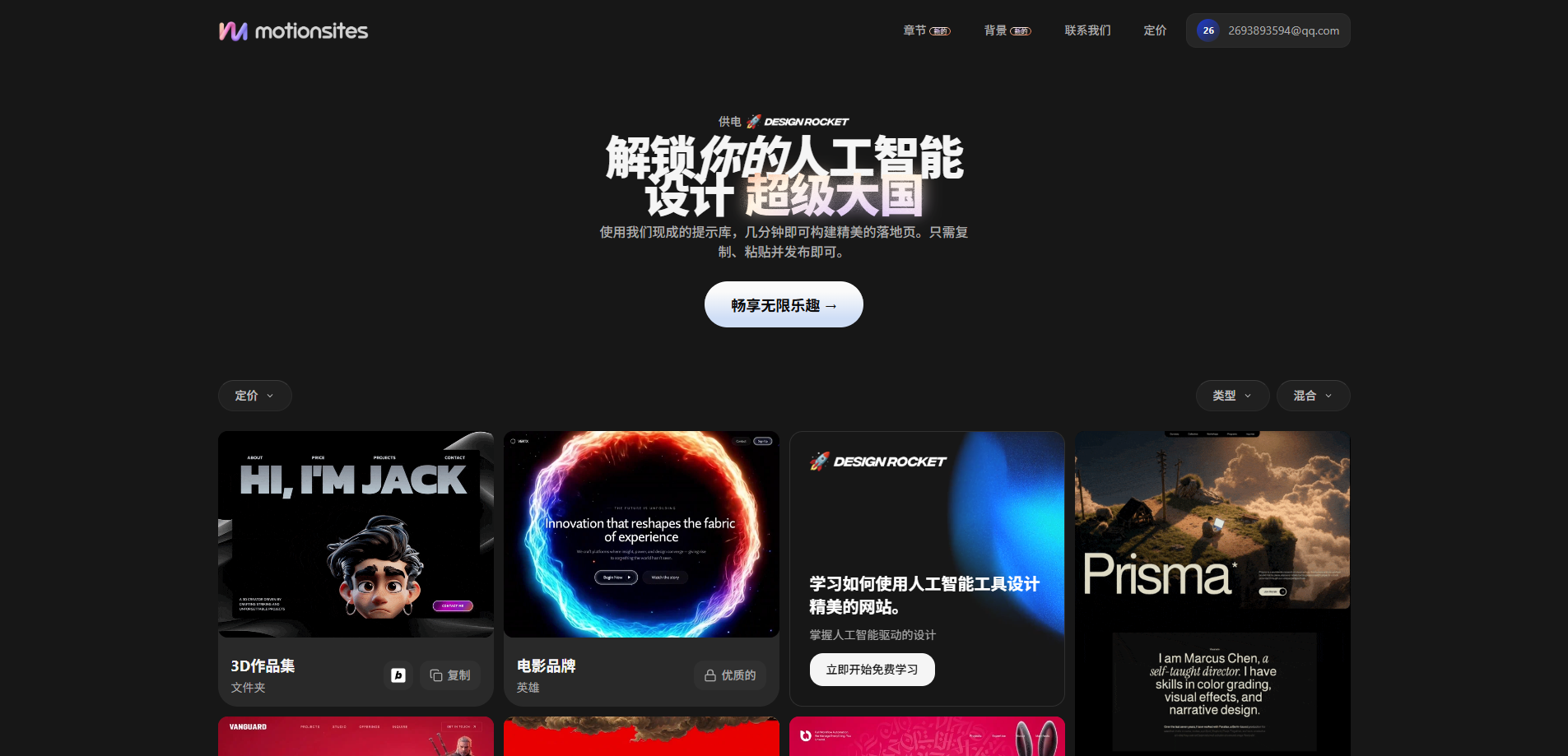
从参考网站选中一个模板,把截图和目标描述交给 Gemini 生成基础代码,再将代码交给 Codex 放入真实项目继续修改。
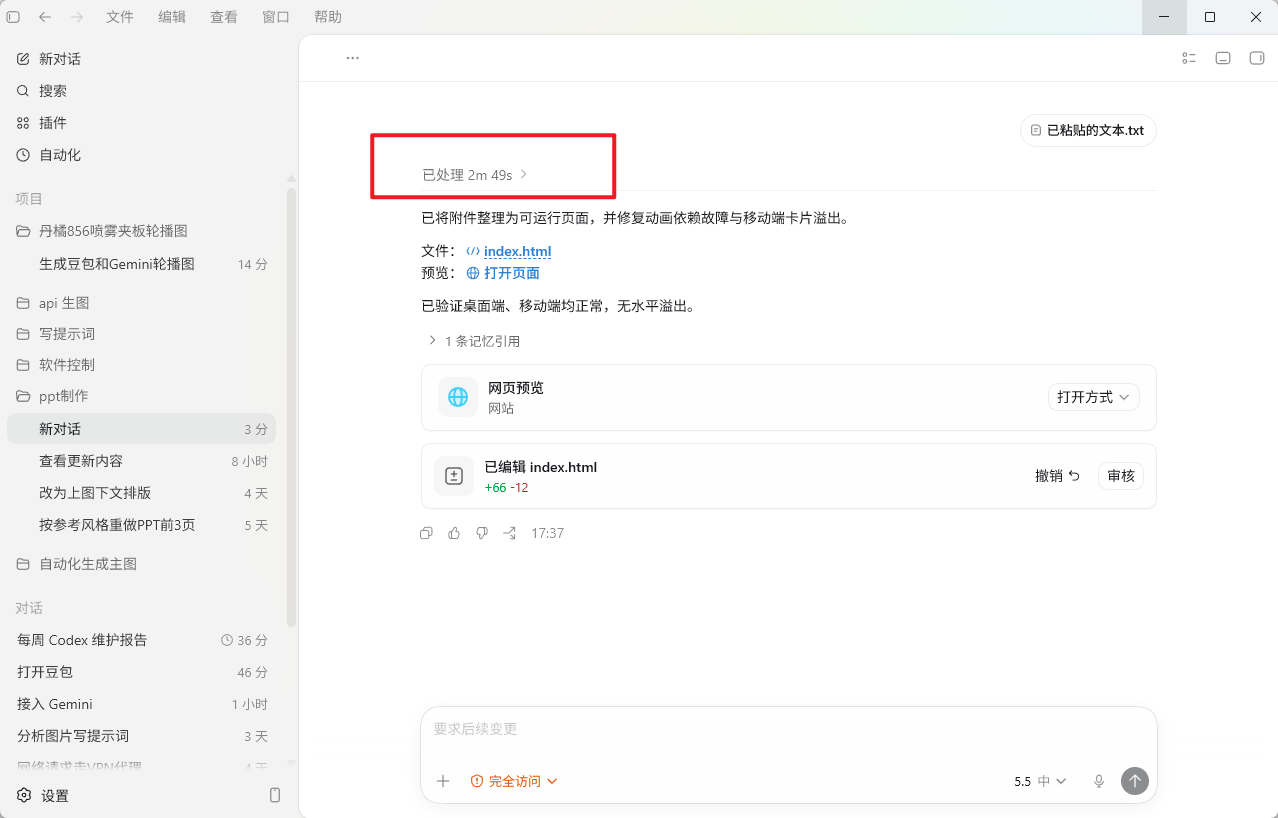
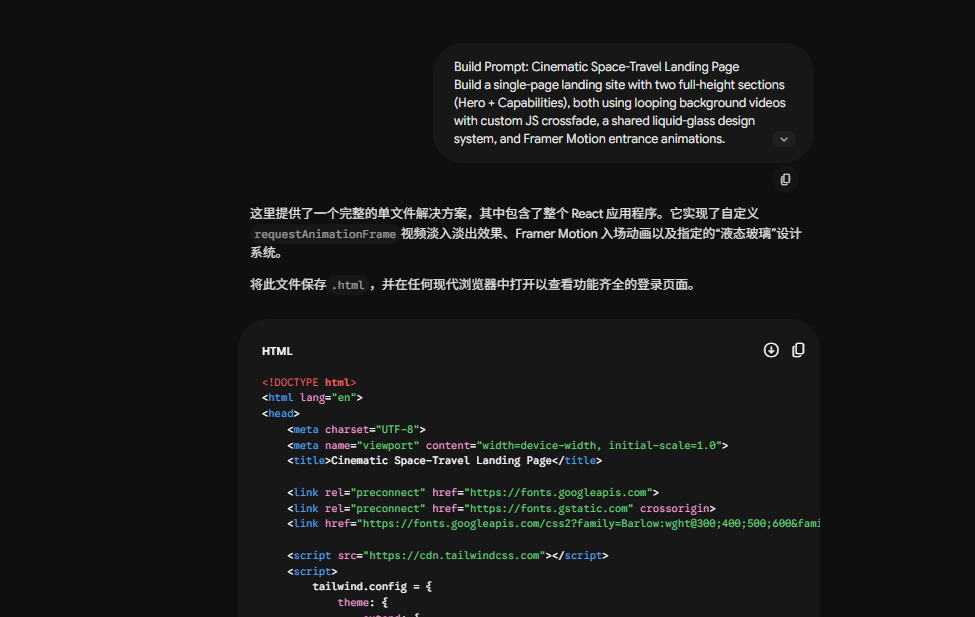
模型给出的代码只是起点。让 Codex 在本地创建文件、补齐资源、运行页面并检查效果,才能从一段代码变成可继续维护的网站。
这里随机找一个模板复制,先给 Gemini 写出代码。
02把代码给到 Codex,建立 HTML、CSS 和 JavaScript 文件。
03启动本地服务器检查效果,再围绕现有代码继续修改。
修改网页时可以直接截图,在画面上标注需要调整的位置,再把图片和要求发给 Codex。建议先准备页面草稿与内容大纲,沟通会更高效。
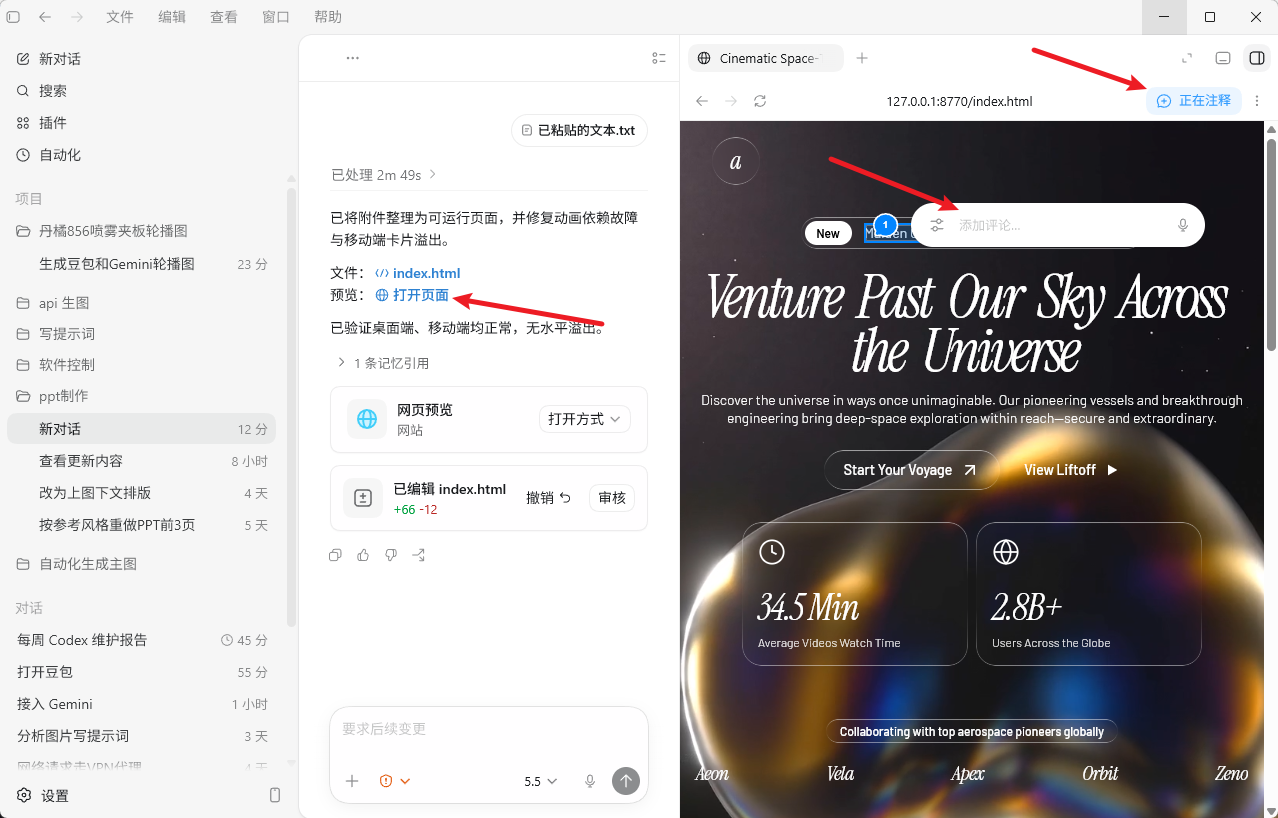
打开本地页面,边看效果边描述问题。
也可以截图,通过对话框发送需求并圈出修改区域。
先确定内容顺序,再处理样式和动效。